
Нашите смартфони се превърнаха в наши верни спътници. Вземаме ги навсякъде със себе си и разчитаме, че ще ни помогнат да преминем през деня – от пътуването до работата. Ако се нуждаем от упътване за непознато място, те са в готовност да ни предоставят подробни указания как да стигнем до мястото, където трябва да отидем. Когато имаме важна среща, те са насреща, за да ни изпратят напомняне, за да сме сигурни, че ще стигнем навреме.
Но колкото и полезни да са те, понякога нещата се объркват. Може да забележите, че смартфонът ви се нагрява, че работата му се забавя или че батерията се изтощава по-бързо, отколкото трябва. Когато тези неща се случат, искате да намерите решение възможно най-бързо.Ако притежавате телефон Google Pixel, имате късмет. Независимо дали използвате наскоро пуснатия Google Pixel 9 Pro или някоя от по-ранните версии на линията Pixel, можете да получите достъп до приложението за отстраняване на проблеми с Pixel, за да получите помощ при често срещани проблеми. Няма да откриете приложението чрез търсене в Google Play Store (въпреки че можете да го видите в магазина, ако щракнете върху Подробности за приложенията от менюто с настройки на телефона) или в чекмеджето за приложения; вместо това то е системно приложение, което е предварително инсталирано на телефоните Pixel.Ако не можете да разрешите проблемите, с които се сблъсквате, като използвате приложението, можете да се свържете с агентите за поддръжка на Pixel Care чрез приложението. Можете да започнете работа с приложението, като отидете в Настройки и напишете отстраняване на проблеми в лентата за търсене.

Проблемите с мрежата и свързаността са едни от най-често срещаните проблеми с Android и са толкова неприятни, защото ви пречат да изпълнявате основни функции на телефона, като например да провеждате разговори, да изпращате текстови съобщения и да сърфирате в интернет. Ако се сблъсквате с тези проблеми на Pixel Phone, приложението за отстраняване на неизправности ще ви преведе през стъпките за разрешаването им. Първото нещо, което приложението препоръчва, е да се преместите на друго място, за да видите дали проблемът е свързан със сигнала във вашия район. Ако това не разреши проблема, приложението ще ви предложи да отидете в Настройки на интернет, за да нулирате връзката си. Последната стъпка е рестартиране на телефона, като натиснете и задържите бутоните за включване и увеличаване на звука за няколко секунди и след това натиснете Рестартиране.
Понякога ще се сблъскате с проблеми със свързаността, които няма да бъдат отстранени чрез тези стъпки. Когато това се случи, можете да докоснете връзката в този раздел на приложението, за да разгледате по-задълбочена информация за решаване на проблема, включително потвърждаване на 5G съвместимостта на телефона, проверка на настройките за мобилни данни и повторна проверка дали SIM картата е поставена правилно. Ако имате нужда от повече помощ, можете да прочетете статиите, които Google е предоставила по темата чрез приложението, да публикувате въпроси в общността за помощ или да се свържете с поддръжката.
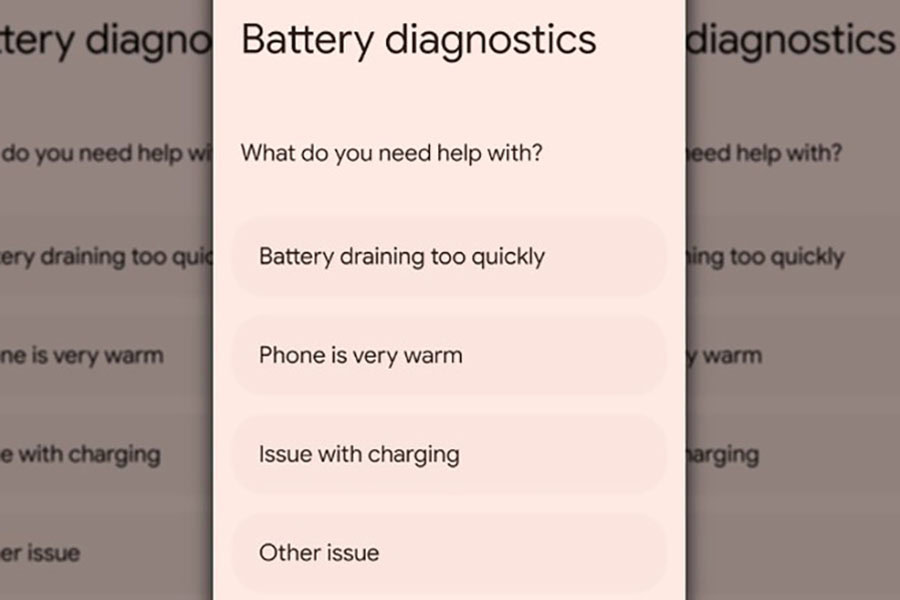
Повечето от нас са имали проблеми с батерията на смартфона си в някакъв момент. Независимо дали популярно приложение за Android изтощава батерията на телефона ви, или е виновен фонов процес, проблемите с батерията могат да ви накарат да не можете да използвате телефона си. Когато отворите Диагностика на батерията в приложението Pixel Troubleshooting, то ще ви попита за какво се нуждаете от помощ, последвано от списък с потенциални проблеми, от които можете да избирате: Батерията се изтощава твърде бързо, Телефонът е много топъл, Проблем със зареждането или Друг проблем.
В опцията Батерията се изтощава твърде бързо можете да получите информация за приложенията, които натоварват най-много батерията, и да превключите телефона в режим на тъмна тема, за да пестите енергия от батерията. Можете да докоснете връзка в приложението, за да прочетете съветите на Google за извличане на максимална полза от батерията на телефона Pixel, като например ограничаване на приложенията, които използват най-много енергия от батерията, и изключване на функциите с висок разход на енергия. В това меню можете също така да проверите температурата на устройството си, като приложението ще ви каже дали тя е ниска, нормална, топла или повишена. Можете да се свържете с поддръжката от екрана Температура на устройството, ако температурата на телефона ви не е в нормалния диапазон.
Ако имате проблеми със зареждането, приложението Pixel Troubleshooting може да извърши тестове, за да определи проблема. Ако приложението не открие никаква грешка, то ще покаже на екрана No issues with charging found (Не са открити проблеми със зареждането). Можете да се запознаете и с други теми на екрана за диагностика на батерията под опцията Други проблеми. Тук ще намерите подробна информация за това как да отстраните проблеми с изтощаването на батерията, как да поправите телефон Pixel, който не се зарежда или не се включва, и как да извлечете максимума от батерията на телефона Pixel.