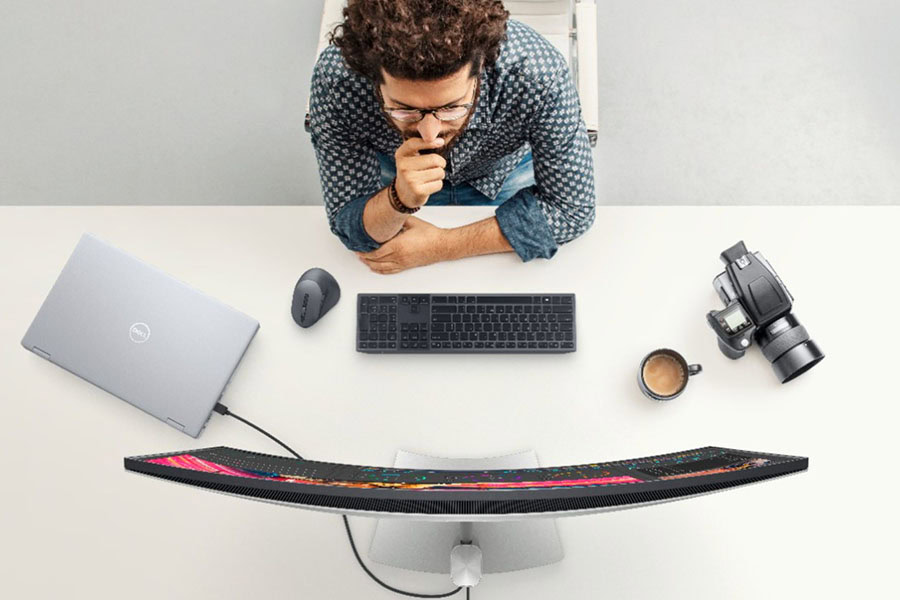
Не може да се отрече колко преносими и удобни са лаптопите. Те са достатъчно леки, за да ги носите навсякъде, но въпреки това са напълно функционални за обичайните задачи, свързани с продуктивност. Един от недостатъците им обаче е колко малки са екраните им – обикновено достигат до максимум 18 инча. Това може да изглежда ограничено за определени дейности, като анализ на големи електронни таблици или редактиране на снимки и видеа. За щастие, съществуват външни монитори, които лесно могат да бъдат свързани към вашия MacBook или Windows лаптоп, за да се насладите на по-голямо работно пространство. Има богато разнообразие от водещи марки като Samsung и LG, които предлагат екрани с висока резолюция до 4K, както и нишови опции като извити или вертикални дисплеи.
Но какво да направите, ако не желаете да използвате два активни дисплея едновременно? Може би работното ви пространство е претъпкано и няма място за двата екрана. Или пък сте свикнали да работите само с един дисплей и отвореният лаптоп ви разсейва. В такива случаи е най-добре да работите със затворен капак на лаптопа. Ето как да го настроите.
Настройване на вашия Windows лаптоп за използване със затворен капак
По подразбиране Windows поставя лаптопа ви в режим на заспиване, когато затворите капака. И тъй като компютърът технически не е включен, няма да виждате нищо освен черен екран на свързания монитор. За да поправите това, следвайте следните стъпки:
- Стартирайте Control Panel от менюто Start.
- Навигирайте до Hardware and Sound > Power Options.
- Изберете “Choose what closing the lid does” от лявото странично меню.
- Отидете на опцията “When I close the lid”.
- Променете и двете настройки – On battery и Plugged in – на “Do nothing”, за да предотвратите преминаването на екрана в режим на заспиване, когато капакът е затворен.
- Натиснете Save changes, за да запазите новите настройки.
- Свържете предпочитаната от вас клавиатура и мишка към компютъра, както обикновено.
Вашият лаптоп вече е готов за работа със затворен капак. Свържете външния монитор. Ако искате още повече работно пространство, можете дори да настроите два монитора към лаптопа с Windows. След като всичко е настроено, просто затворете капака на лаптопа и работете директно от монитора.
Използване на вашия MacBook в clamshell режим при работа на батерия или с включено захранване
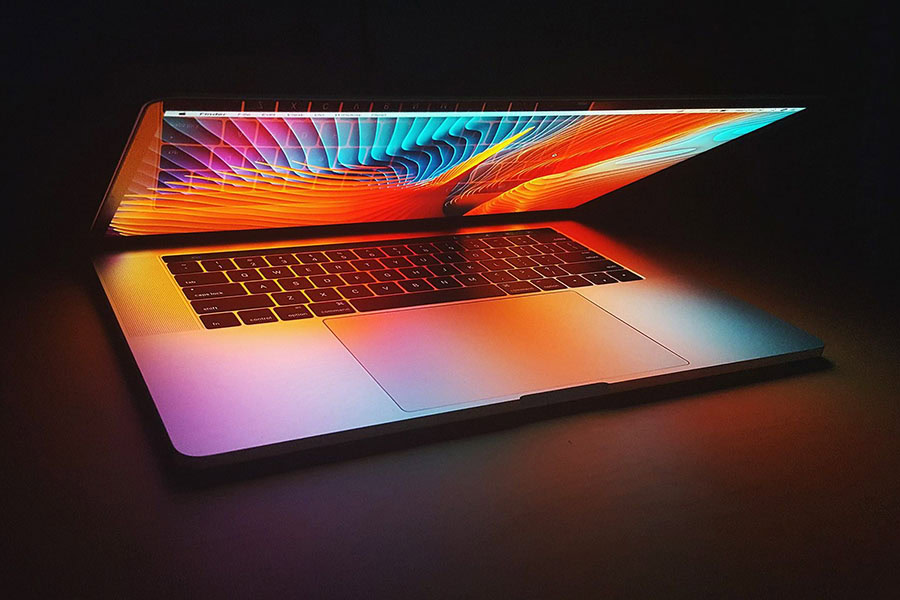
За разлика от Windows, MacBook устройствата са проектирани така, че да влизат в режим със затворен капак (по-известен като clamshell mode) без необходимост от промени в настройките. Просто трябва всички външни устройства да бъдат свързани, за да функционира режимът. Следвайте тези стъпки, за да използвате вашия MacBook с монитор при затворен капак:
- Свържете външната клавиатура и мишка към лаптопа, както обикновено.
- Свържете MacBook-а към външния дисплей. В зависимост от модела на лаптопа, може да ви е необходим адаптер за монитора.
- (По избор) Променете настройките на дисплея според вашите предпочитания. Отидете в менюто Apple > System Settings (или System Preferences) > Displays и персонализирайте размера на текста, цветния профил, резолюцията, честотата на опресняване и други налични опции.
- Извършете едно от следните:
a) Ако нямате нищо против да използвате MacBook-а, докато е включен в зарядно, свържете го към контакт, както обикновено. Това е важно, защото по подразбиране clamshell режимът работи само когато лаптопът се зарежда. Без захранване, MacBook устройствата обикновено се изключват при затваряне на капака, което изключва и свързания дисплей.
b) Ако искате да използвате MacBook-а в clamshell режим без да го включвате в зарядно, ще трябва да предотвратите влизането му в режим на заспиване или изключване, когато капакът се затвори. Amphetamine е безплатно приложение, създадено да държи лаптопа буден според избрани от вас условия и според нас е най-добрият избор за тази конкретна задача. След инсталиране:
- Стартирайте приложението и преминете през началните екрани.
- Кликнете върху иконата на Amphetamine, която се появява отдясно в лентата с менюта, и изберете Indefinitely под Start New Session.
- Натиснете отново иконата на Amphetamine и махнете отметката от опцията „Allow system sleep when display is closed“.
- Затворете лаптопа си, за да влезете автоматично в clamshell режим.
В момента, в който затворите капака, мониторът ще се превърне в основния екран на MacBook-а, така че всичко, което се показва на лаптопа, автоматично ще се прехвърли на външния дисплей. Ако обаче MacBook-ът влезе в режим на заспиване при затваряне на капака, опитайте да го събудите с външната клавиатура или мишка. Можете също да предотвратите заспиването, като навигирате до Apple меню > System Settings > Energy (или Battery) > Options, след това включете „Prevent automatic sleeping on power adapter when the display is off“.
Съвети и трикове при използване на лаптоп със затворен капак
Ако планирате да използвате лаптопа си в режим със затворен капак за по-дълъг период, има няколко неща, които можете да направите, за да подобрите конфигурацията:
- Организирайте кабелите. Ще имате поне три висящи кабела – зарядното на лаптопа, захранването на монитора и кабелът, който свързва лаптопа с дисплея. За да поддържате ред, обединете близките кабели с кабелни клипсове и велкро ленти и прокарайте жиците през кабелни канали, за предпочитане под бюрото.
- За още по-лесно управление на кабелите, използвайте безжична клавиатура и мишка. Това ще ви даде и повече гъвкавост да ги поставите там, където ви е удобно.
- Следете температурата на лаптопа си. При затворен капак някои модели може да не разсейват топлината толкова ефективно. Вземете си охлаждаща подложка, внимавайте с пускането на програми, изискващи много ресурси (като игри и 3D моделиране), и редовно пипайте лаптопа, за да проверите дали не се загрява прекалено.
Със съответната настройка, използването на лаптоп със затворен капак може да бъде не само удобно, но и по-ефективно, особено ако работите в по-ограничено пространство или просто предпочитате минималистична среда.