

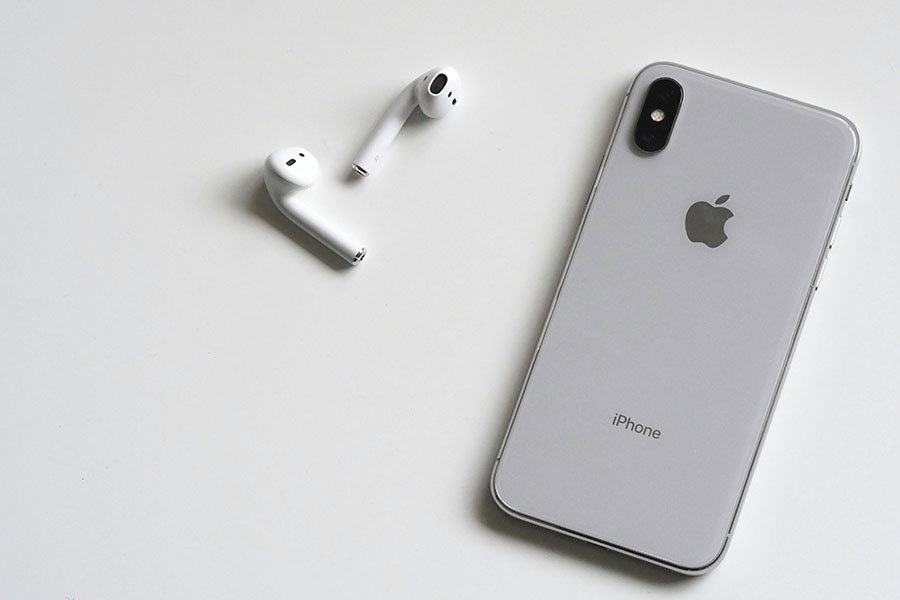
От надеждните камери и богатата на функции операционна система до стабилната производителност и дългосрочната софтуерна поддръжка – iPhone се харесват не само заради емблематичното лого на Apple. Една от основните причини, поради които смартфоните на компанията се продават толкова успешно, е и безкомпромисният подход към поверителността и сигурността. Но същите тези защити могат да се превърнат и в неудобство за обикновения потребител.
Например, ако се наложи да нулирате iPhone, но не помните паролата си. Или ако лоша софтуерна актуализация е създала проблеми и искате да върнете устройството към фабричните му настройки, или просто желаете да го изтриете преди да го дадете на друг човек. Обичайно за нулиране се изисква парола, а липсата ѝ може да се окаже сериозно препятствие. Въпреки това, все още има начини да върнете устройството към фабричното му състояние дори без да помните паролата.
Да се разчита на компютър за нулиране може да бъде неудобно, но Apple реши този проблем още миналата година. На iPhone модели с iOS 15.2 или по-нова версия компанията предлага функцията Security Lockout, която позволява нулиране на устройството директно от екрана за заключване. Ето как да я използвате стъпка по стъпка:
След приключване на процеса на изтриване, телефонът ще се рестартира и ще поиска да бъде настроен отново с вашите Apple ID данни. Ако имате iCloud резервно копие, информацията ще бъде възстановена по време на първоначалната настройка, а вие ще можете да зададете нов код за достъп.
Възможно е да нулирате iPhone и чрез компютър (PC или Mac). Този метод включва няколко допълнителни стъпки, но няма ограничения спрямо версията на iOS и дори работи с по-стари устройства, които Apple вече смята за остарели.
За да нулирате iPhone чрез компютър:
Изчакайте всички данни да бъдат изтрити. След като процесът приключи, изключете телефона от компютъра и стартирайте първоначалната настройка, както бихте направили при ново устройство.
Ако имате резервно копие в iCloud, можете да възстановите данните си, като по време на настройката изберете Set Up Manually, свържете се към Wi-Fi и след това на екрана Apps & Data изберете Restore from iCloud Backup. Въведете данните за своя Apple ID и изберете най-новото налично копие.
Преди да използвате горните методи, имайте предвид, че те са предназначени само за собственика на устройството, който е забравил своята парола. Например, ако Touch ID или Face ID престанат да работят и потребителят не помни кода, единственият сигурен начин е нулиране и повторно настройване на телефона.
За да продължите след нулирането, ще трябва да влезете с Apple ID. Всъщност Apple извършва ремонти само на отключени устройства или ако човекът, който ги носи, може да докаже достъп до съответния акаунт.
Това е задължителна мярка за сигурност, която гарантира, че дори при загуба или кражба телефонът не може просто да бъде изтрит и използван от друг. Apple ID е акаунтът, чрез който потребителите имат достъп до всички услуги на Apple. Ако не помните своите Apple ID данни, можете да смените паролата си чрез доверено устройство на приятел или член на семейството, като използвате приложението Apple Support или Find My на друг iPhone, iPad или iPod.
Ако описаните по-горе стъпки не помогнат и не можете да получите достъп до своя Apple ID, последната възможност е да използвате системата за възстановяване на акаунт (Account Recovery). Този процес може да отнеме няколко дни, докато Apple потвърди, че вие сте законният собственик.
За да започнете процедурата:
Алтернативно, можете да се свържете директно с поддръжката на Apple, чрез онлайн портала им или като посетите оторизиран Apple Store. Добре е да носите документите за покупка, за да докажете собствеността върху устройството.
Разбира се, процесът на нулиране на iPhone без парола или Apple ID не е лесен, но именно така се гарантира сигурността на потребителите и се предотвратява достъпът на злонамерени лица до техните акаунти и устройства.




Няма други публикации