

Батерията на вашия лаптоп с Windows вече не издържа толкова дълго с едно зареждане, както преди? Високата яркост на екрана, неправилните настройки за захранване и твърде много приложения, работещи във фонов режим, са само няколко от причините, които могат да влияят върху работата на батерията. Но ако вече сте проверили и се уверили, че проблемът не идва от нито едно от тези неща, тогава има голяма вероятност самата батерия на лаптопа да има проблем. Можете да потвърдите това, като разгледате отчета за батерията на вашия лаптоп.
За разлика от MacBook, в Windows лаптоп няма специална вградена секция, в която да проверите здравето на батерията; вместо това ще трябва да изпълните команда в Command Prompt или Windows PowerShell. Интересното е, че отчетът ще покаже и редица други данни, свързани с батерията на вашия лаптоп, в допълнение към текущото ѝ състояние. Например, ще откриете информация за това колко е деградирала батерията с времето.
Важно е да знаете, че е напълно нормално батериите на лаптопите да се износват с времето – обикновено издържат между две и пет години. В резултат на това ще забележите, че батерията не може да работи по същия начин, както в първите ѝ дни. С това уточнение – ето как да проверите здравето на батерията на вашия лаптоп с Windows 11.

Проверката е доста лесна. Следвайте тези стъпки:
powercfg /batteryreport
и натиснете Enter.
„Battery life report saved to file path C:\WINDOWS\system32\battery-report.html.“
Отидете на този адрес, за да намерите отчета за батерията.
Ако искате отчетът да се запази на друго място, изпълнете командата:
powercfg /batteryreport /output "вашето_място"
Например, ако искате отчетът да бъде запазен на D: диск, командата ще изглежда така:
powercfg /batteryreport /output "D:\battery-report.html"
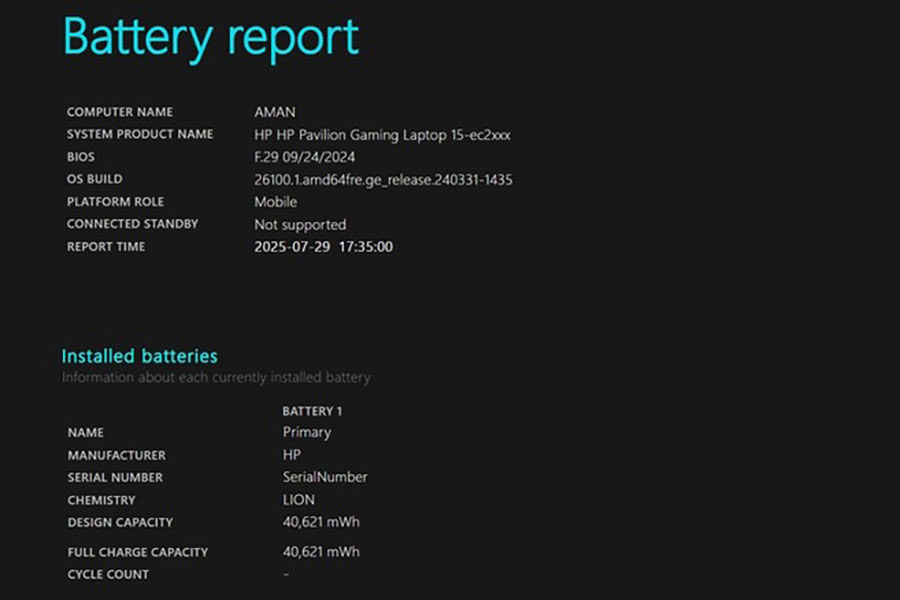
След като имате отчета, важно е да го прегледате внимателно, защото, за разлика от MacBook отчетите, които показват само броя цикли, състоянието и максималния капацитет, Windows отчетите съдържат много повече информация.