
Съвети и трикове за Apple Watch, които всеки собственик трябва да знае

Picture of Румен Георгиев
Румен Георгиев
Главен редактор
Съвети и трикове за Apple Watch, които всеки собственик трябва да знае
Съдържание

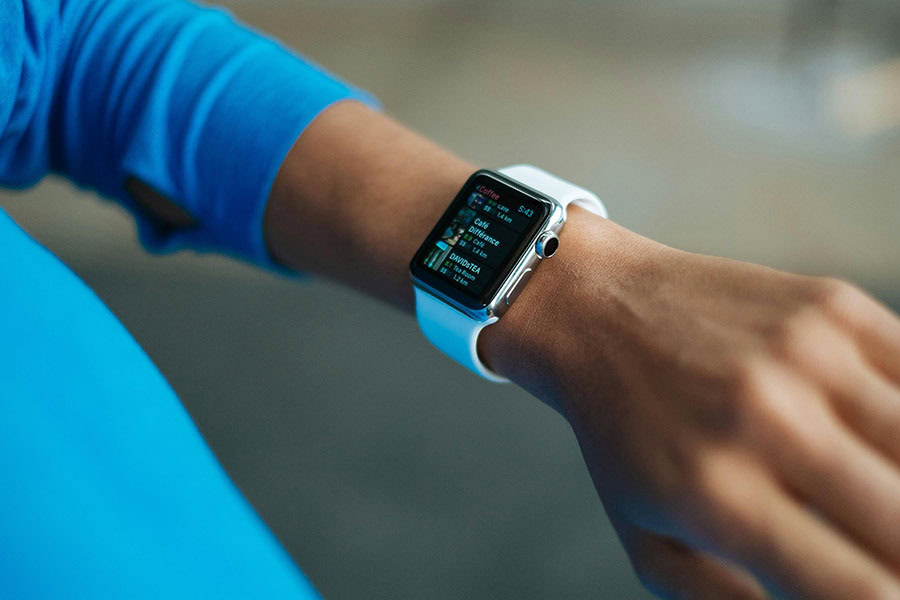
Apple Watch е един от най-популярните смарт аксесоари на пазара. Благодарение на авангардния хардуер и прецизно разработения софтуер, това устройство е не само отличен смарт часовник, но и страхотен фитнес тракер.

Въпреки това, то предлага толкова много функции и опции, че е напълно възможно да пропуснете някои от тях. Например, знаехте ли, че можете да настроите вашия Apple Watch да показва час с няколко минути напред? За да го направите, отидете в Settings > Clock и под Set Watch Face Display Time Ahead изберете например „+0 min“, за да добавите минути напред.

Освен това, чрез опцията Orientation можете да носите часовника на която ръка пожелаете. Отидете в приложението Watch > General > Watch Orientation и изберете желаните настройки под „Wear Apple Watch On“, както и от коя страна да бъде разположен Digital Crown.

В проучване установихме, че голяма част от потребителите на Apple Watch не знаят, че могат да правят скрийншоти с часовника или че съществува Theater Mode (режим театър). Тъй като вече сме разглеждали тези функции подробно, тук ще ви покажем няколко по-малко известни съвета и трика, които могат да променят начина, по който използвате своя Apple Watch и да подобрят цялостното ви изживяване.

Персонализирайте циферблатите си

Първият съвет е за ежедневния ви интерфейс – циферблата на часовника. Можете напълно да го персонализирате, променяйки стила, цветовете и „усложненията“ (компликации).

  • Натиснете и задръжте циферблата.
  • Докоснете Edit.
  • Ще видите различни опции за персонализация като стил, стрелки, цвят и компликации – плъзнете наляво или надясно, за да ги прегледате.
  • Завъртете Digital Crown, за да превключвате между наличните опции.
  • Докоснете конкретна компликация, за да я смените.

С watchOS 10 Apple премахна възможността да сменяте циферблатите чрез плъзгане от край на екрана. Все пак, чрез настройка в watchOS 10.2, тази функция може да се възстанови:

  • Отидете в Settings на Apple Watch.
  • Превъртете до Clock.
  • Активирайте „Swipe to Switch Watch Face“.

Вече можете да сменяте циферблатите чрез плъзгане от край на екрана, но трябва да имате добавени поне два циферблата. Тази настройка не е достъпна в приложението Watch за iOS.

Вижте времето без да будите дисплея

Знаете ли, че можете да надникнете към дисплея, без да го активирате напълно?

  • Когато екранът е изключен, завъртете Digital Crown нагоре, за да увеличите постепенно яркостта.
  • Колкото повече завъртате, толкова по-ярък става екранът – с всяко щракване или вибрация.
  • Екранът ще изгасне след няколко секунди сам.

Тази функция е особено полезна в кино, по време на събитие или преди сън. Не работи, ако Always-On Display (винаги включен екран) е активиран – функция, въведена с Apple Watch Series 5.

В комбинация с Theater Mode, този трик е идеален:

  • Активирайте Theater Mode от Control Center – това деактивира реакцията при повдигане на ръката и активира безшумен режим.
  • Завъртете Digital Crown, за да повишите яркостта и проверите часа, без да притеснявате никого.

Превключване между приложения с Digital Crown

Digital Crown е основният начин за взаимодействие с часовника. Ето как да го използвате оптимално:

  • В watchOS 9: двойно натискане на короната връща последното използвано приложение. Натискане на страничния бутон отваря Dock – списък с последно използвани или любими приложения.
  • Задържане в долната част на екрана и плъзгане нагоре отваря Control Center.

С watchOS 10, жестовете са променени:

  • Двойно натискане на Digital Crown вече отваря App Switcher (превключвател на приложения).
  • Control Center вече се отваря чрез натискане на страничния бутон.
  • Въртене на Digital Crown на циферблата отваря Smart Stack – интелигентна група уиджети, адаптиращи се според времето на деня.
  • На някои циферблати можете да взаимодействате с елементи чрез въртене на короната.
  • Натискане и задържане на страничния бутон активира Siri.

Превключване между Grid и List изглед на приложенията

В watchOS 10 „пчелната пита“ е преработена като мрежа, съсредоточена в центъра. Въпреки това, можете да изберете между два изгледа:

  • Отворете приложението Watch на свързания iPhone.
  • Изберете App View.
  • Изберете между Grid View (икони в мрежа) и List View (списък по азбучен ред).

Можете да смените изгледа и директно от часовника:

  • Натиснете Digital Crown, за да отворите началния екран.
  • Превъртете до дъното и изберете опцията за смяна на изглед.

Подреждане на приложенията в Grid View:

  • Watch > App View > Grid View.
  • Натиснете Arrangement в дъното.
  • Задръжте иконата на приложение, преместете я където желаете, и я пуснете.
  • Или директно от часовника – задръжте иконата, преместете, и натиснете Digital Crown след като приключите.

Намерете изгубени устройства с Apple Watch

Мрежата Find My на Apple е отличен инструмент за намиране на изгубени устройства. С Apple Watch можете да я използвате от китката си:

  • Натиснете Digital Crown и отворете екрана с приложения.
  • Изберете Find Devices.
  • Изберете устройството, което търсите.
  • Използвайте наличните опции – Play Sound, Directions и др.
  • В секцията Notifications можете да активирате „Notify When Found“ или „Notify When Left Behind“.
  • В дъното можете да активирате Lost Mode.

Бърз начин да откриете вашия iPhone:

  • Отворете Control Center на часовника.
  • Натиснете Ping бутона, за да прозвучи iPhone-ът ви.
  • Задръжте бутона, за да се активира и фенерчето на телефона – светва и изгасва няколко пъти, за да е по-лесно да го откриете в тъмно помещение.

Тези съвети ще ви помогнат да извлечете максимума от своя Apple Watch и да използвате функциите му по-интелигентно и ефективно.
Picture of Румен Георгиев
Румен Георгиев
Главен редактор

Още публикации

  • 11.10.2026
  • /
  • Лаптопи
Apple планира значително обновяване на MacBook Pro и iPad mini в края на октомври 2026 г. Според информация на журналиста Марк Гърман от Bloomberg компанията подготвя представяне на новите устройства около 27 октомври. Очаква се основният акцент да бъде върху първите модели MacBook Pro със сензорни OLED дисплеи. Ако информацията се потвърди, това ще бъде […]
  • 10.10.2026
  • /
  • Лаптопи
Разливането на вода, кафе или друга течност върху лаптоп може да доведе до сериозни повреди. Една от най-честите грешки е устройството да бъде включено отново, преди влагата да е напълно отстранена. Това увеличава риска от късо съединение и увреждане на електронните компоненти. Времето, необходимо за изсъхване на лаптопа, зависи от количеството разлята течност и степента […]
  • 09.10.2026
  • /
  • Лаптопи
Dell представи първия си лаптоп от серията XPS, оборудван с новата платформа Nvidia RTX Spark. Моделът XPS 16 Creator Edition вече е достъпен за предварителни поръчки на цена от 3799,99 долара, а доставките се очаква да започнат на 16 октомври 2026 г. Новият лаптоп е насочен към създатели на съдържание и професионалисти, които работят с […]
  • 08.10.2026
  • /
  • Таблети
Amazon представи три нови таблета Alexa Tablets, които разполагат с функция за изкуствен интелект, позволяваща на гласовия асистент Alexa да разпознава съдържанието на екрана и да помага на потребителите в реално време. Цените на устройствата започват от 229,99 долара, а продажбите стартират на 8 октомври 2026 г. Новите модели са оборудвани с алуминиеви корпуси и […]
  • 08.10.2026
  • /
  • Смартфони
Samsung планира да намали производството на смартфони с до 30% през четвъртото тримесечие на 2026 г. заради рязкото поскъпване на паметта и свиващите се печалби от мобилните устройства. Това съобщава южнокорейското издание Money Today, позовавайки се на няколко източника от технологичната индустрия. Според публикацията подразделението Mobile eXperience (MX) вече е поискало от своите доставчици да […]
  • 08.10.2026
  • /
  • Технологии
Дебатът дали изкуственият интелект ще ни вземе работата отдавна не е теоретичен. Все повече компании автоматизират административни задачи, а клиентите все по-често чуват отсреща гласов AI асистент вместо служител. Технологията се развива толкова бързо, че въпросът вече не е само какво може тя. Все по-важно става колко решения сме готови да ѝ поверим и къде […]