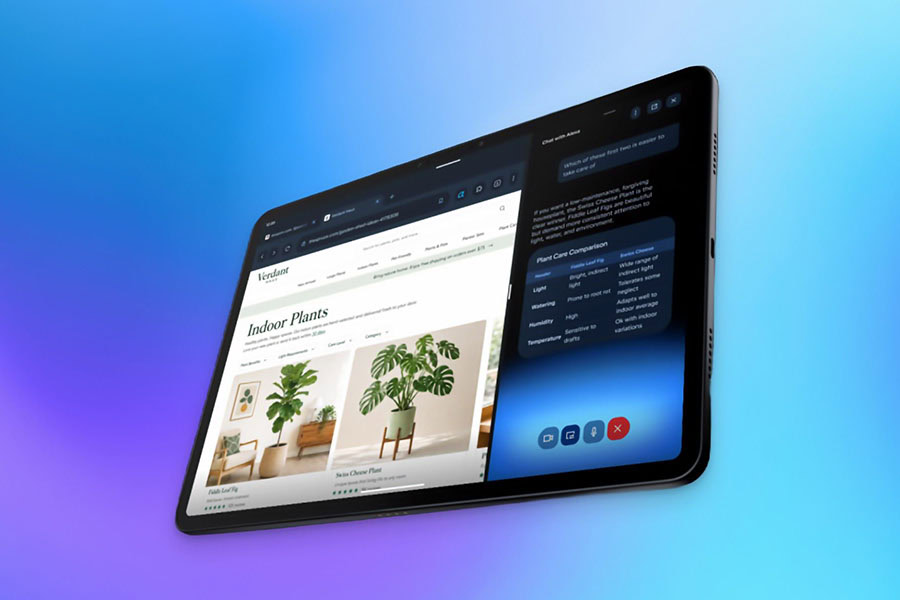


Изгледът на разделен екран в Windows е удобен, когато искате да преглеждате документи, да сравнявате проекти на продукти или просто да следите няколко задачи едновременно. Тази функция ви позволява да разглеждате и взаимодействате с два или повече прозореца едновременно, като премахва необходимостта от постоянно превключване между табове или приложения. Например можете да разговаряте с колеги по време на видеоразговор, като същевременно препращате към важни данни от електронна таблица, или да преглеждате изследователски документи, като същевременно държите отворен канал в социалните мрежи или музикално приложение от едната страна. Възможностите са безкрайни.
Използването на няколко приложения едновременно в режим на разделен екран е особено полезно, когато работите с голям монитор. То помага да се увеличи пространството на екрана, като всичко се организира в рамките на един дисплей. Това също така елиминира необходимостта от настройване на няколко дисплея.
С режима на разделен екран можете лесно да подреждате отворените приложения едно до друго, като ги придърпвате към половината, четвъртината или различни ъгли на екрана – и всичко това, без да се налага ръчно да променяте размера на всеки прозорец.В тази статия ще ви преведем през процеса на активиране и използване на функцията за разделен екран на вашия компютър с Windows 10 или 11, като ви помогнем да се възползвате максимално от пространството на екрана. Да се потопим!
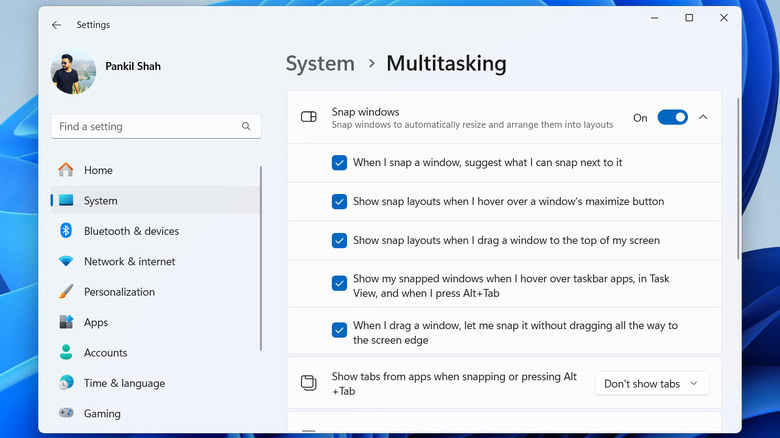
За да подредите приложенията в различни оформления на разделен екран, първо трябва да активирате функцията Snap windows в компютъра си с Windows 10 и 11. Ето как да направите това:
След това можете да персонализирате работата на тази функция, като щракнете върху стрелката до превключвателя Snap windows. Например можете да активирате предложенията за прихващане за предварителен преглед на опциите за оформление при задържане на мишката върху бутона за максимизиране или да настроите фино поведението на прихващане, като например показване на прихванатите прозорци в Преглед на задачите. След като сте активирали функцията Snap Windows, можете да разделяте прозорците на приложенията на екрана по няколко различни начина.
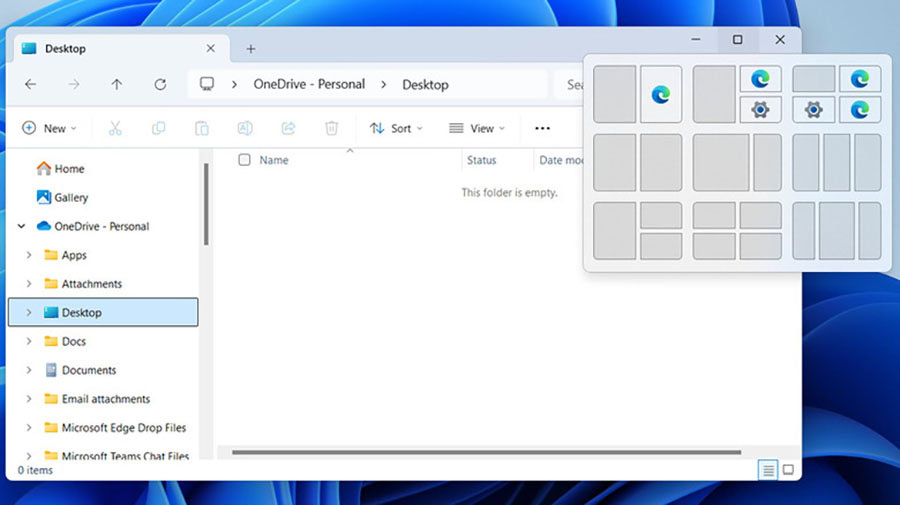
Един от най-лесните начини за подреждане на приложения в режим на разделен екран е чрез плъзгане и пускане. За да направите това, щракнете и задръжте заглавната лента на прозорец, плъзнете го към левия или десния край на екрана, докато се появи прозрачен контур, и след това освободете мишката. Прозорецът ще се прихване към тази страна на екрана. Като алтернатива можете да задържите мишката върху бутона за максимизиране на прозореца и да изберете предпочитаното оформление в Windows 11. След като поставите първото приложение, ще видите другите ви отворени приложения и документи в останалите зони на разделен екран. След това можете да щракнете върху миниатюра, за да запълните другата част с желаното приложение.
Друг ефективен начин за разделяне на екрана е използването на клавишни комбинации. Чрез натискане на клавиша Windows и една от стрелките можете да позиционирате прозорец в различни области на екрана. Например стрелката нагоре премества активния прозорец в горната половина, стрелката наляво го премества в лявата част, а стрелката надясно го премества в дясната част. Ако искате да разгледате множество опции за оформление, натиснете Windows + Z (Windows 11) и използвайте цифровите клавиши, за да подредите бързо отворените си приложения в различни конфигурации.
След като приложенията ви са в режим на разделен екран, можете да регулирате размерите на прозорците, като поставите курсора върху ръба или ъгъла и го плъзнете. Другите прозорци автоматично ще променят размера си, за да се съобразят с промените.