
Блокирането на някого в дадена платформа невинаги е пасивно-агресивен ход. Понякога това е най-лесният начин да спрете нежеланите взаимодействия – независимо дали става дума за човек, с когото предпочитате да не говорите, или за нерелевантни съобщения от компании. Вземете например абонаментните услуги. Може би сте се отказали от много от тези услуги, но имейлите за подновяване или надграждане продължават да се появяват в пощенската ви кутия. Същото правят и онлайн търговците на дребно. Купувате нещо веднъж и изведнъж пощенската ви кутия е препълнена с ежедневни имейли за светкавични продажби и специални оферти. По-лошото е, че дори след като се отпишете от абонамента, тези имейли могат да продължат да идват, претрупвайки пощенската ви кутия и губейки място за съхранение.
Освен да управлявате тези рекламни имейли, един от най-добрите начини да се предпазите от кибератаки, като например фишинг измами, е да блокирате веднага подозрителните имейли. Вероятно сте виждали тези имейли, които се преструват, че са от доверени компании, и ви молят да потвърдите профила си, да възстановите паролата си или да потвърдите данните си за плащане. На пръв поглед те може да изглеждат легитимни, но ако се вгледате по-внимателно, ще забележите червени знамена като лоша граматика, размазани лога или подозрителни адреси на подателя. Кликването върху някоя от тези връзки или прикачени файлове може да изложи устройството ви на зловреден софтуер или да даде на хакерите достъп до чувствителната ви лична информация.
Блокирането във всичките му форми не е прекомерна реакция, а средство за контролиране на достъпа до входящата ви поща и за предотвратяване на нарушаването на личното ви пространство и неприкосновеността на личния живот.
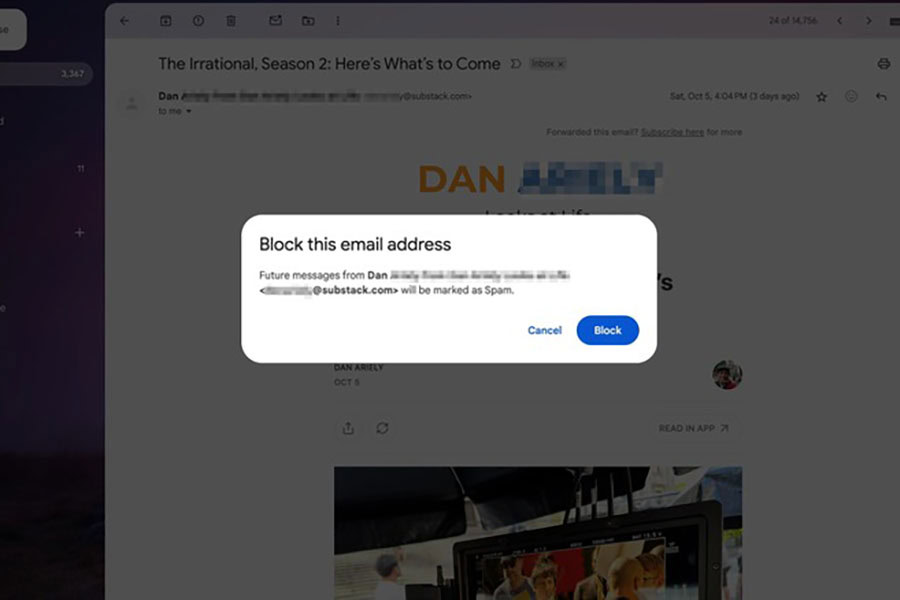
Можете лесно да блокирате някого в Gmail, като използвате лаптопа или смартфона си. Ако използвате лаптопа си, всичко, което трябва да направите, е да изпълните следните прости стъпки:
Процесът е също толкова лесен и в смартфона ви, независимо дали използвате iPhone или Android. Ето как да блокирате някого с помощта на приложението Gmail:
В повечето случаи това е всичко, което трябва да направите, за да блокирате успешно подателя и да попречите на неговите имейл съобщения да достигнат до входящата ви поща. А най-хубавото от всичко това е, че не е нужно да се притеснявате, че те ще разберат за това. Gmail няма да изпрати известие на изпращача, че сте го блокирали. Вместо това всички бъдещи имейли, които получавате от него, ще бъдат пренасочвани към папката ви за спам. Въпреки че тези нежелани съобщения не се виждат, за съжаление те заемат място, така че е добра практика от време на време да пречиствате папката си за спам, за да не ви липсва място.
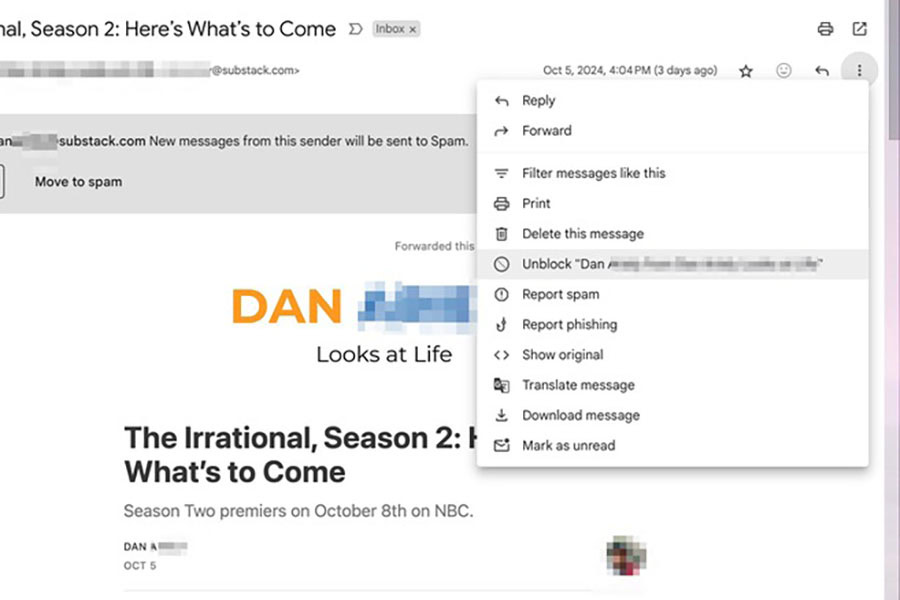
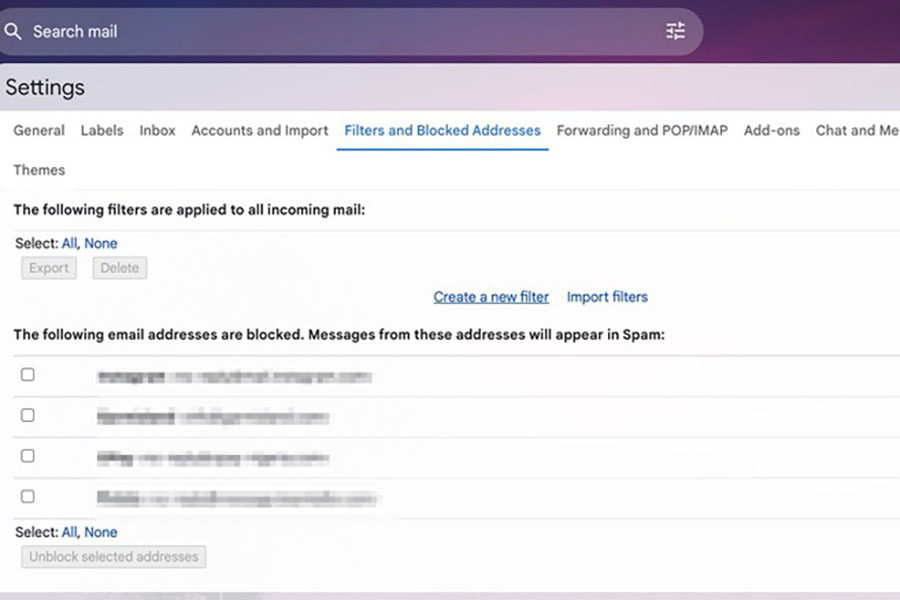
Ако искате само временно да блокирате някого, това е напълно нормално. Когато сте готови да го чуете отново, просто следвайте тези стъпки, за да го деблокирате:
Опцията е една и съща, независимо от устройството, което използвате – смартфон или лаптоп. След като изпълните стъпките, би трябвало да можете да получавате бъдеща кореспонденция от тях.
От друга страна, ако не можете да блокирате някого, това вероятно е знак, че приложението ви за Gmail или браузърът на устройството се нуждаят от актуализация. Като цяло е добра практика винаги да поддържате браузъра и устройствата си в актуално състояние. Редовните актуализации на софтуера помагат за отстраняване на грешки и въвеждане на нови функции, които подобряват работата ви. Имайте предвид обаче, че няма да видите опция за блокиране на бюлетини или автоматични съобщения.
Ако предпочитате да не блокирате даден подател, можете да го докладвате. За да направите това, просто отворете имейла в Gmail, докоснете трите точки и изберете опцията Докладване на спам. След като докладвате подателя, всички бъдещи съобщения от този конкретен подател автоматично ще отиват в папката ви за спам.
Ако имейлът прилича повече на опит за фишинг, щракнете върху трите точки и изберете Report phishing (Докладване на фишинг). Това ще блокира бъдещи измамни съобщения от този подател, а също така ще помогне на Gmail да подобри системата си за филтриране за други потребители.
Можете също така да опитате да се откажете от абонамента. Отворете имейл от подателя и ще видите опцията „Отписване“ до неговото име. Когато щракнете върху нея, изскачащо съобщение ще ви попита дали сте сигурни, че искате да спрете да получавате имейли от този адрес. Просто щракнете върху Отписване, за да преминете през процеса. Имайте предвид обаче, че щракването върху „Отписване“ няма да ви премахне незабавно от техния списък. Много компании използват автоматизирани системи за своите имейл кампании, така че може да отнеме ден или два, докато искането ви влезе в сила.
Можете да направите още една стъпка напред, като създадете персонализиран филтър за имейли. За целта отворете Gmail в телефона или браузъра си, щракнете върху иконата на зъбно колело, за да отидете в Настройки > Вижте всички настройки > Филтри и блокирани адреси, след което щракнете върху Създаване на нов филтър. Ще се появи формуляр, който трябва да попълните. Поставете имейл адреса на подателя в полето From (От) и не забравяйте да въведете името на компанията в полето Has the words (Има ли думи), за да сте сигурни, че имейлите от тях ще бъдат филтрирани. Може да отнеме малко време, ако имате дълъг списък с изпращачи, които да блокирате или от които да се отпишете, но тези трикове на Gmail наистина могат да ви помогнат да запазите пощенската си кутия чиста и лична.